Fürs iPhone
Ein Weihnachts-Sperrbildschirm, der funkelt
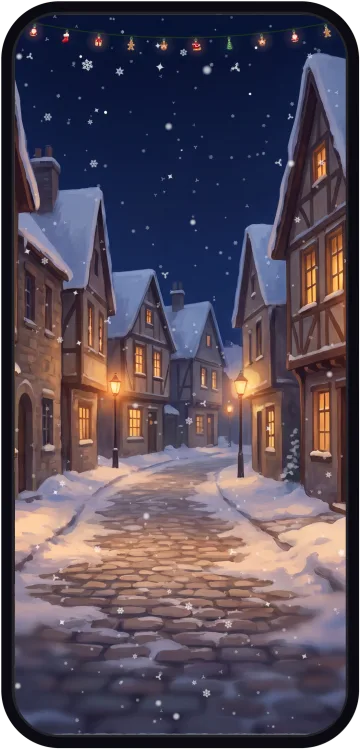
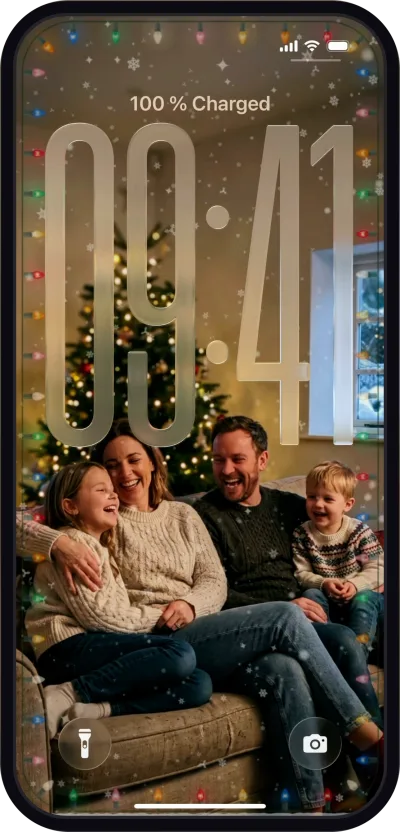
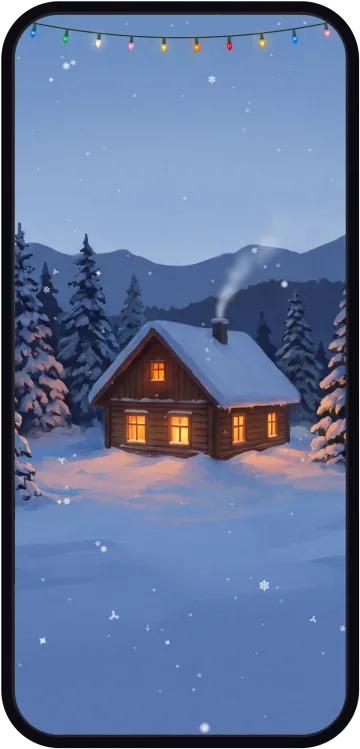
Twinkle Lights hängt eine Lichterkette über ein gemaltes Winterbild oder dein eigenes Foto und erstellt daraus ein Live Photo in deinen Fotos. Leg es als Sperrbildschirm fest, und die Lichter funkeln, wenn dein iPhone aufwacht.

So geht’s
- Tippe auf den Bildschirm und dann auf den Knopf Als Live-Hintergrundbild sichern.
- Öffne die App „Fotos“. Öffne das neue Live Photo. Tippe auf „Teilen“ und dann auf „Als Hintergrundbild verwenden“.
- Zieh es mit zwei Fingern etwas kleiner, bis die Ränder passen. Tippe auf den Knopf „Bewegung“, damit es sich bewegt.
- Weck dein iPhone auf: Die Lichter funkeln.
Ob sich ein Live-Photo-Hintergrundbild bewegt, entscheidet iOS. Der funkelnde Sperrbildschirm ist fürs iPhone gemacht.
Deine Szene, wie du sie magst
Dein eigenes Foto
Wähle unter Hintergrund Dein Foto, und die Lichter hängen über einem Bild von dir. Oder nimm eines von zehn gemalten Bildern.
Weihnachten und alles danach
Weihnachten, Weihnachtsfiguren und Weißer Winter in mehreren Stilen, danach Halloween, Ostern und mehr. Das Motiv suchst du selbst aus.
Schnee auf dem Sperrbildschirm
Schalte vor dem Sichern auf der Seite Wetter Schnee ein, dann fällt er auch auf deinem Hintergrundbild.
Tage zählen
Leg das Widget Feiertags-Countdown auf deinen Home-Bildschirm oder Sperrbildschirm und zähl die Tage bis Weihnachten.

Frohe Weihnachten, direkt auf dem Sperrbildschirm