Na iPhone’a
Ekran blokady na Boże Narodzenie, który migocze
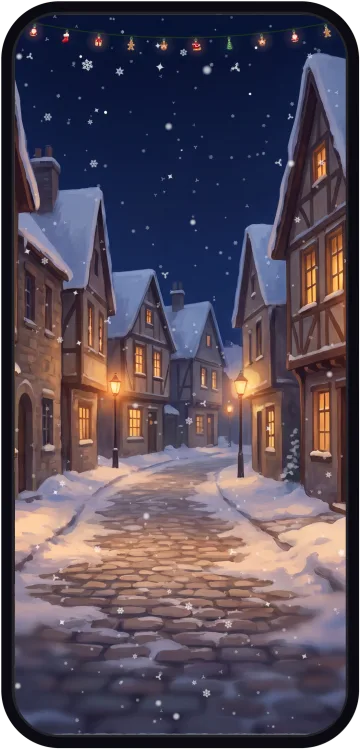
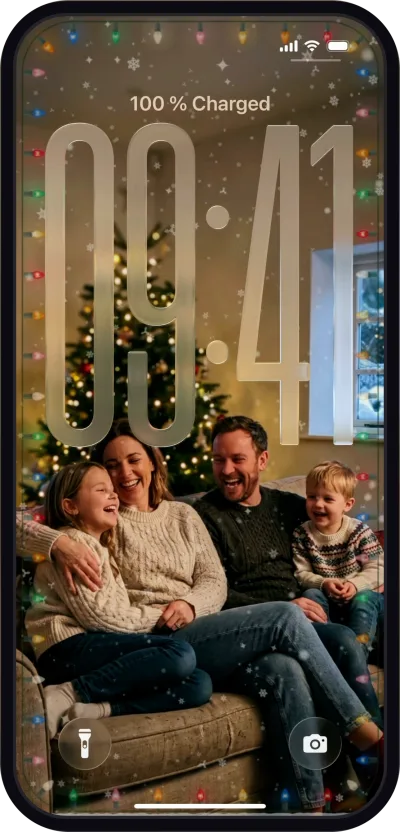
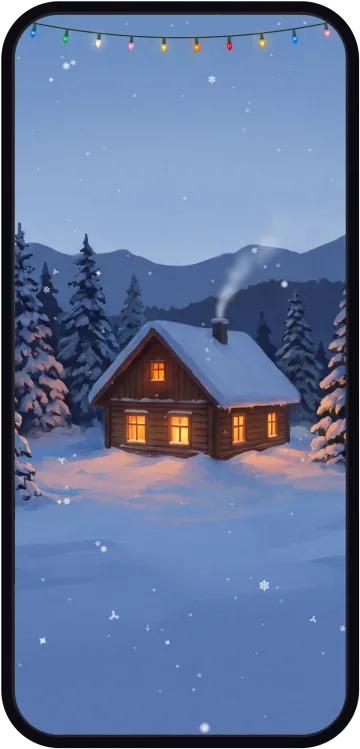
Twinkle Lights zawiesza światełka bożonarodzeniowe na malowanej zimowej scenie lub Twoim zdjęciu i tworzy z tego Live Photo w Twoich zdjęciach. Ustaw je jako ekran blokady, a światełka zamigoczą, gdy iPhone się wybudzi.

Jak to działa
- Stuknij ekran, a potem przycisk Zapisz jako animowaną tapetę.
- Otwórz aplikację Zdjęcia. Otwórz nowe Live Photo. Stuknij w Udostępnij, a potem w Użyj jako tapety.
- Zmniejsz zdjęcie delikatnym ściśnięciem palców, aż krawędzie się zrównają. Stuknij przycisk Ruch, żeby zdjęcie się poruszało.
- Wybudź iPhone’a: światełka migoczą.
To iOS decyduje, czy tapeta Live Photo się porusza. Migoczący ekran blokady powstał z myślą o iPhone.
Twoja scena, po twojemu
Twoje własne zdjęcie
Wybierz Twoje zdjęcie w sekcji Tło, a światełka zawisną nad twoim obrazem. Możesz też wybrać jeden z dziesięciu malowanych obrazów.
Boże Narodzenie i każda kolejna pora roku
Boże Narodzenie, Figurki świąteczne i Biała zima w kilku stylach, a potem Halloween, Wielkanoc i inne. Porę roku wybierasz ty.
Śnieg na ekranie blokady
Włącz śnieg na stronie Pogoda przed zapisaniem, a będzie padać także na twojej tapecie.
Odliczaj dni
Dodaj widżet Odliczanie do święta do ekranu początkowego lub ekranu blokady i odliczaj dni do Bożego Narodzenia.

Wesołych Świąt Bożego Narodzenia, prosto na ekranie blokady