لـ iPhone
شاشة قفل لعيد الميلاد تتلألأ
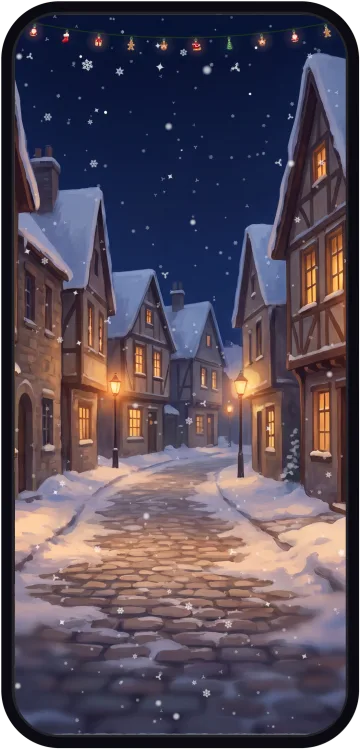
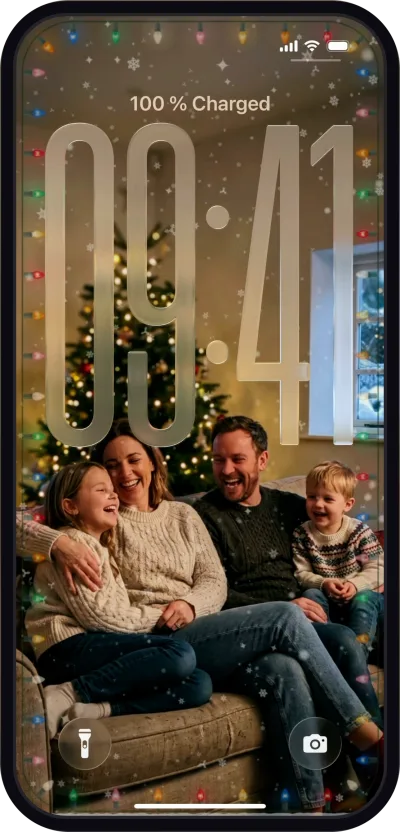
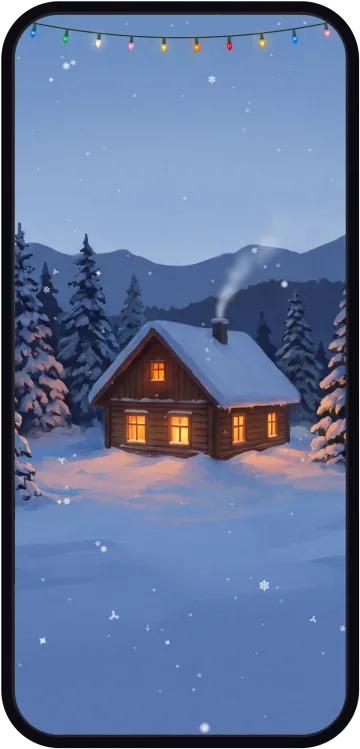
يعلّق Twinkle Lights أضواء عيد الميلاد فوق مشهد شتوي مرسوم أو صورتك، وينشئ منه صورة Live Photo في صورك. اجعلها شاشة القفل، وستتلألأ الأضواء عندما يستيقظ iPhone.

كيف يعمل
- اضغط على الشاشة، ثم على الزر حفظ كخلفية حيّة.
- افتح تطبيق «الصور». افتح صورة Live Photo الجديدة. اضغط على «مشاركة»، ثم «استخدام كخلفية».
- قرّب أصابعك لتصغير الصورة قليلًا حتى تتطابق الحواف. اضغط على زر الحركة لكي تتحرك الأضواء.
- أيقظ iPhone وستتلألأ الأضواء.
يحدد iOS ما إذا كانت خلفية Live Photo تتحرك. شاشة القفل المتلألئة مصمّمة لـ iPhone.
مشهدك على طريقتك
صورتك الخاصة
اختر صورتك ضمن الخلفية، لتتدلى الأضواء فوق صورة من اختيارك. أو اختر واحدة من عشر صور مرسومة.
عيد الميلاد، وكل موسم بعده
عيد الميلاد ومجسمات عيد الميلاد وشتاء أبيض بعدة أنماط، ثم الهالوين وعيد الفصح وغيرها. الموسم من اختيارك.
ثلج على شاشة القفل
فعّل الثلج في صفحة الطقس قبل الحفظ، ليتساقط على خلفيتك أيضًا.
عدّ الأيام
أضف أداة العد التنازلي للمناسبات إلى الشاشة الرئيسية أو شاشة القفل، وعدّ الأيام إلى عيد الميلاد.

عيد الميلاد المجيد، على شاشة القفل مباشرة