Для iPhone
Экран блокировки к Рождеству, который мерцает
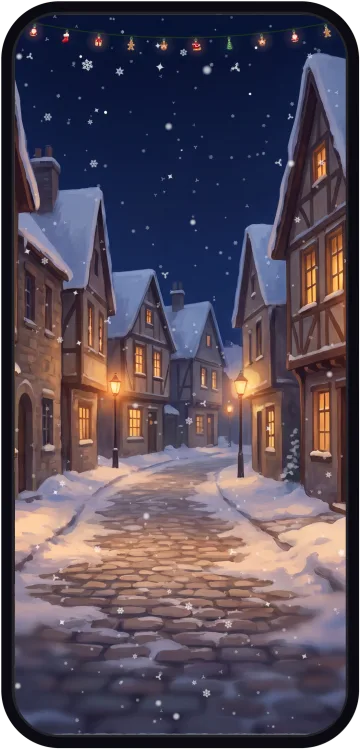
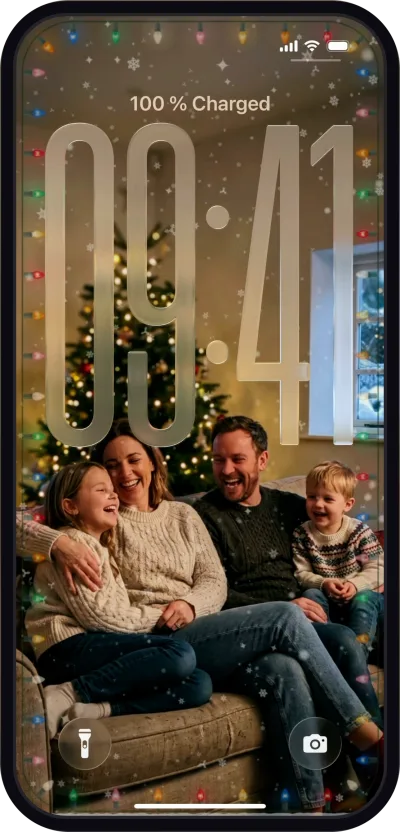
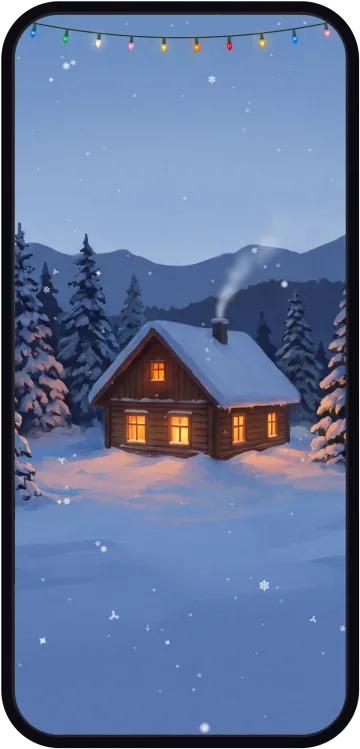
Twinkle Lights развешивает гирлянду к Рождеству на нарисованной зимней сцене или вашем фото и создаёт из неё Live Photo в вашей медиатеке. Установите его на экран блокировки, и огни замерцают, когда iPhone проснётся.

Как это работает
- Коснитесь экрана, затем кнопки Сохранить как живые обои.
- Откройте приложение «Фото». Откройте новое Live Photo. Нажмите «Поделиться», затем «Использовать как обои».
- Слегка сожмите фото пальцами, чтобы края совпали с краями экрана. Нажмите кнопку «Движение», чтобы лампочки засияли в движении.
- Разбудите iPhone: огни замерцают.
Будут ли обои Live Photo двигаться, решает iOS. Мерцающий экран блокировки создан для iPhone.
Ваша сцена, ваш стиль
Ваше собственное фото
Выберите Ваше фото в разделе Фон, и гирлянда повиснет над вашей картинкой. Или возьмите одну из десяти нарисованных.
Рождество и все времена года после него
Рождество, Рождество: фигурки и Белая зима в разных стилях, а ещё Хеллоуин, Пасха и другое. Время года выбираете вы.
Снег на экране блокировки
Включите снег на странице Погода перед сохранением, и он будет падать и на ваших обоях.
Считайте дни
Добавьте виджет Обратный отсчёт до праздника на экран «Домой» или экран блокировки и отсчитывайте дни до Рождества.

С Рождеством прямо на экране блокировки