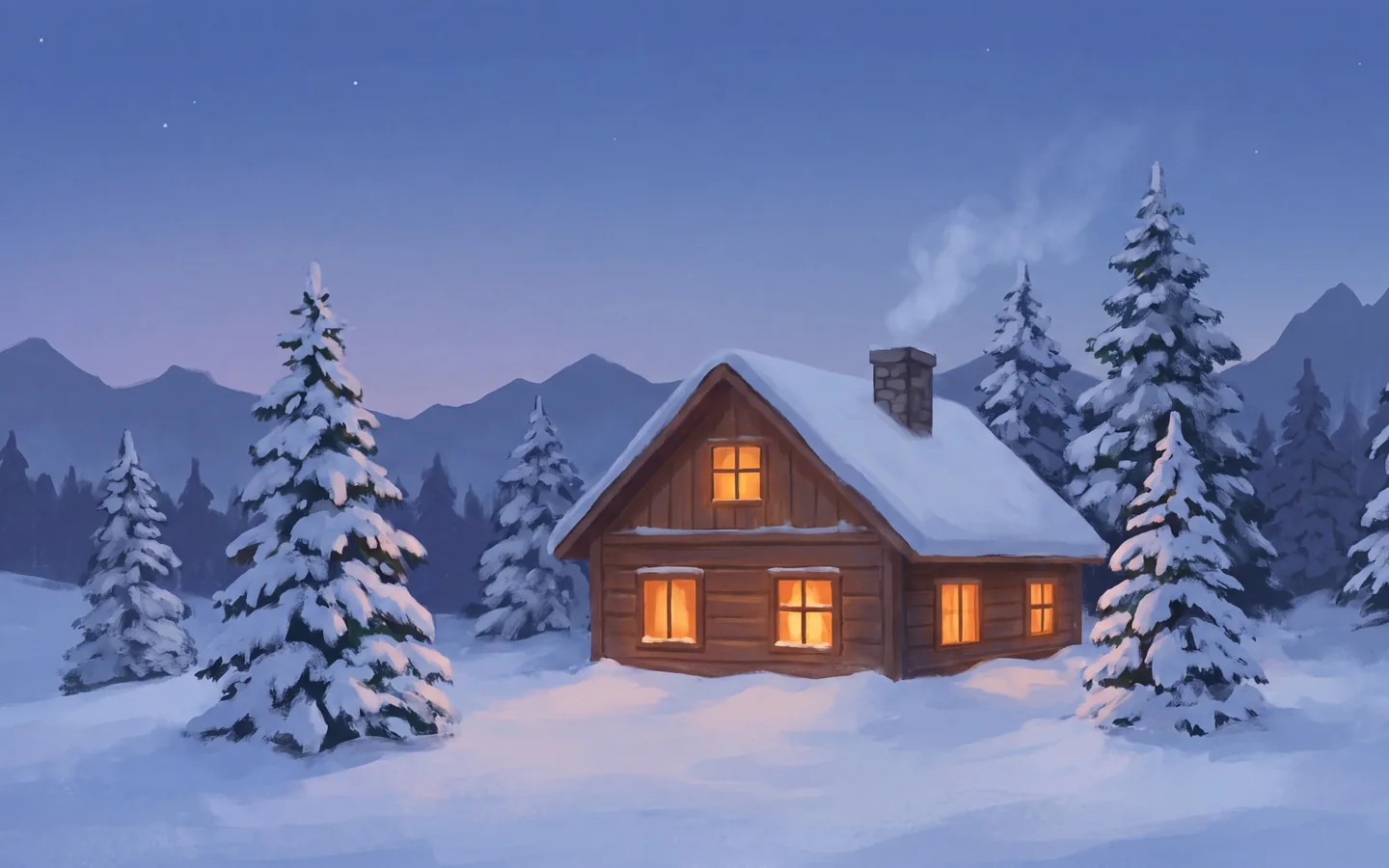
Für Mac, iPhone, iPad und Android
Schmück deinen Schreibtisch
Twinkle Lights hängt funkelnde Weihnachtslichter und Lichterketten über deinen Mac-Schreibtisch und auf iPhone und iPad, auf Wunsch mit sanftem Schnee. Auf dem iPhone kann sogar dein Sperrbildschirm funkeln.



Sieh es dir an
Text des Videos
Das ist Twinkle Lights. Mit Twinkle Lights schaffst du dir eine rundum stimmungsvolle Arbeitsumgebung auf deinem Mac. Füge Lichterketten hinzu, ganz wie der Name verrät. Häng sie oben am Bildschirmrand auf, oder als Rahmen um den ganzen Bildschirm. Wähle aus zehn Motiven, von Weihnachten bis Halloween, in verschiedenen Kunststilen, oder nimm einfache Lämpchen. Dazu Schnee, fallende Blätter oder Kirschblütenblätter. Sie bleiben auch auf Fenstern liegen. Und ist dir mal etwas trüber zumute, Regen und Nebel. Es macht die Arbeit einfach so viel schöner, besonders wenn du den ganzen Tag am Schreibtisch sitzt. Twinkle Lights.
Jetzt auf iPhone und iPad
Ein bisschen Festtagsfreude bei jedem Entsperren
Sichere die Szene als Live-Hintergrundbild, und dein iPhone funkelt, wenn es aufwacht. Dieselben Lichter, Anlässe und Schneeflocken wie auf dem Mac, dazu Widgets für den Home-Bildschirm und den Sperrbildschirm.
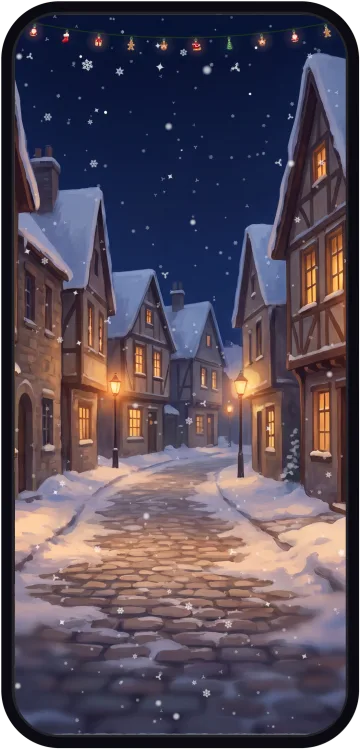
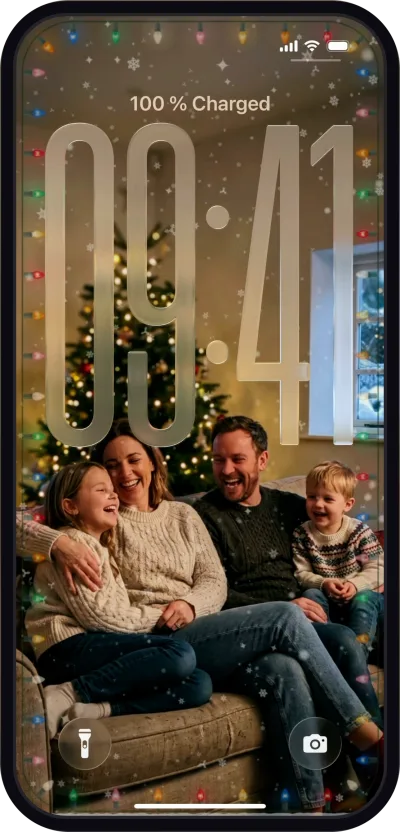
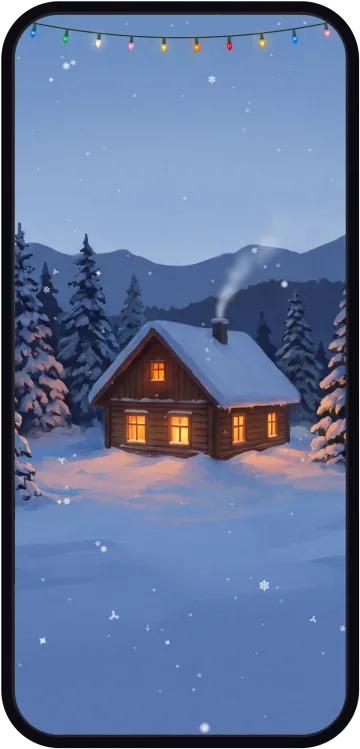
So geht’s
- Tippe auf den Bildschirm und dann auf den Knopf Als Live-Hintergrundbild sichern.
- Öffne die App „Fotos“. Öffne das neue Live Photo. Tippe auf „Teilen“ und dann auf „Als Hintergrundbild verwenden“.
- Zieh es mit zwei Fingern etwas kleiner, bis die Ränder passen. Tippe auf den Knopf „Bewegung“, damit es sich bewegt.
- Weck dein iPhone auf: Die Lichter funkeln.
Auf YouTube ansehen, wie’s geht
Auch auf Android
Leg die Szene als Live-Hintergrundbild fest, und die Lichter funkeln auf deinem Startbildschirm. Dieselben Motive, Lichter und dasselbe Wetter, über einem gemalten Bild, deinem eigenen Foto oder ein paar Fotos deiner Wahl, dazu Widgets für den Startbildschirm.

Eine Lichterkette über alle Bildschirme
Die Lichter folgen dem Umriss deines ganzen Schreibtischs.

Lass es schneien, wie du magst
Stell Menge, Wind und die Formen der Schneeflocken ein.
So viele Lichter zur Auswahl
Klassisch, realistisch, Pixel-Art und mehr.
- RealistischWeihnachten

- 8-BitHerbstlaub

- 16-BitHalloween

- Weich illustriertOstern

- Retro C9Weihnachten

- Fairy-LEDWeißer Winter

- Klassisch

- Popcorn

- Edison



Für jede Jahreszeit
Weihnachten, Chanukka, Halloween, Ostern und mehr.

Ganz nach deinem Geschmack
Farben, Größe, Kabel und Funkelmuster.



Countdown bis zu den Festen
Ein Widget auf dem Schreibtisch für Weihnachten, Halloween und mehr.


Lass die Blätter fallen
Ahorn, Eiche, Ginkgo und mehr, mit oder ohne Lichter.

Twinkle Lights