Pour Mac, iPhone, iPad et Android
Un bureau en fête
Twinkle Lights accroche des lumières de Noël et de fêtes scintillantes sur le bureau de votre Mac, ainsi que sur iPhone et iPad, avec une douce neige si vous le souhaitez. Sur iPhone, même votre écran verrouillé peut scintiller.



Voyez-la en action
Transcription
Voici Twinkle Lights. Avec Twinkle Lights, créez un environnement de travail totalement immersif sur votre Mac. Ajoutez des guirlandes lumineuses, comme son nom l’indique. Accrochez-les en haut de votre écran, ou en cadre tout autour. Choisissez parmi dix saisons, de Noël à Halloween, dans différents styles graphiques, ou optez pour de simples ampoules. De la neige, des feuilles qui tombent, ou des pétales de cerisier. Ils s’accumulent même sur vos fenêtres. Et si vous avez le moral un peu plus gris, ajoutez la pluie et le brouillard. Travailler devient tellement plus agréable, surtout quand on passe sa journée au bureau. Twinkle Lights.
Maintenant sur iPhone et iPad
Un peu de magie des fêtes à chaque déverrouillage
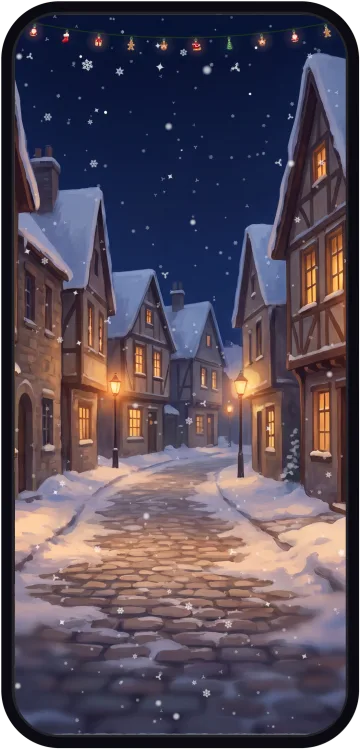
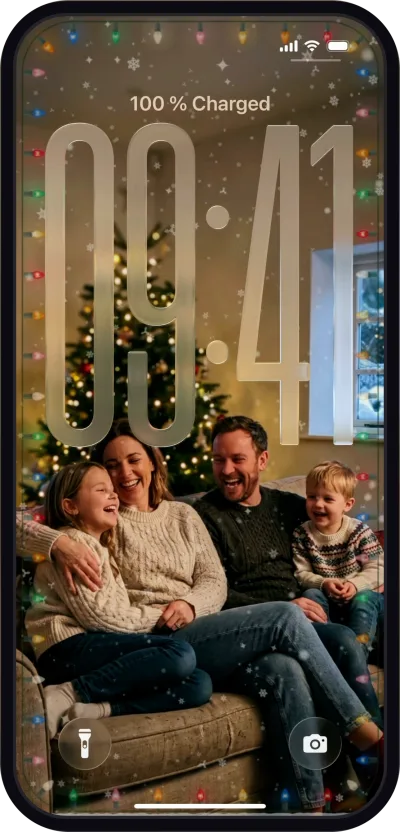
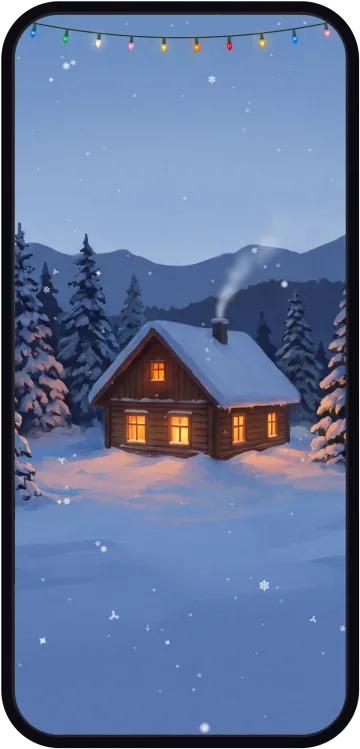
Enregistrez la scène en fond d’écran animé, et votre iPhone scintille à son réveil. Les mêmes lumières, saisons et la même neige que sur le Mac, avec en plus des widgets pour l’écran d’accueil et l’écran verrouillé.
Comment ça marche
- Touchez l’écran, puis le bouton Enregistrer en fond d’écran animé.
- Ouvrez l’app Photos. Ouvrez le nouveau Live Photo. Touchez le bouton de partage, puis « Utiliser comme fond d’écran ».
- Pincez pour la réduire un peu, jusqu’à ce que les bords s’alignent. Touchez le bouton Mouvement pour l’animer.
- Réveillez votre iPhone : les lumières scintillent.
Voir comment faire sur YouTube
Aussi sur Android
Choisissez la scène comme fond d’écran animé, et les lumières scintillent sur votre écran d’accueil. Les mêmes saisons, lumières et météo, sur une image peinte, votre propre photo ou une sélection de photos de votre choix, avec des widgets pour l’écran d’accueil.

Une guirlande sur tous vos écrans
La guirlande suit le contour de tout votre bureau.

Une neige à votre façon
Réglez la quantité, le vent et la forme des flocons.
Des lumières à foison
Classique, réaliste, pixel art et plus encore.
- RéalisteNoël

- 8 bitsFeuilles d’automne

- 16 bitsHalloween

- Illustré douxPâques

- C9 rétroNoël

- LED féeriqueHiver blanc

- Classique

- Pop-corn

- Edison



Pour chaque saison
Noël, Hanoucca, Halloween, Pâques et plus encore.

À vos couleurs
Couleurs, taille, fil et styles de scintillement.



Comptez les jours avant la fête
Un widget pour Noël, Halloween et bien d’autres fêtes.


Laissez tomber les feuilles
Érable, chêne, ginkgo et bien d’autres, avec ou sans guirlande.

Twinkle Lights