„Mac“, iPhone, iPad ir Android
Papuoškite darbalaukį
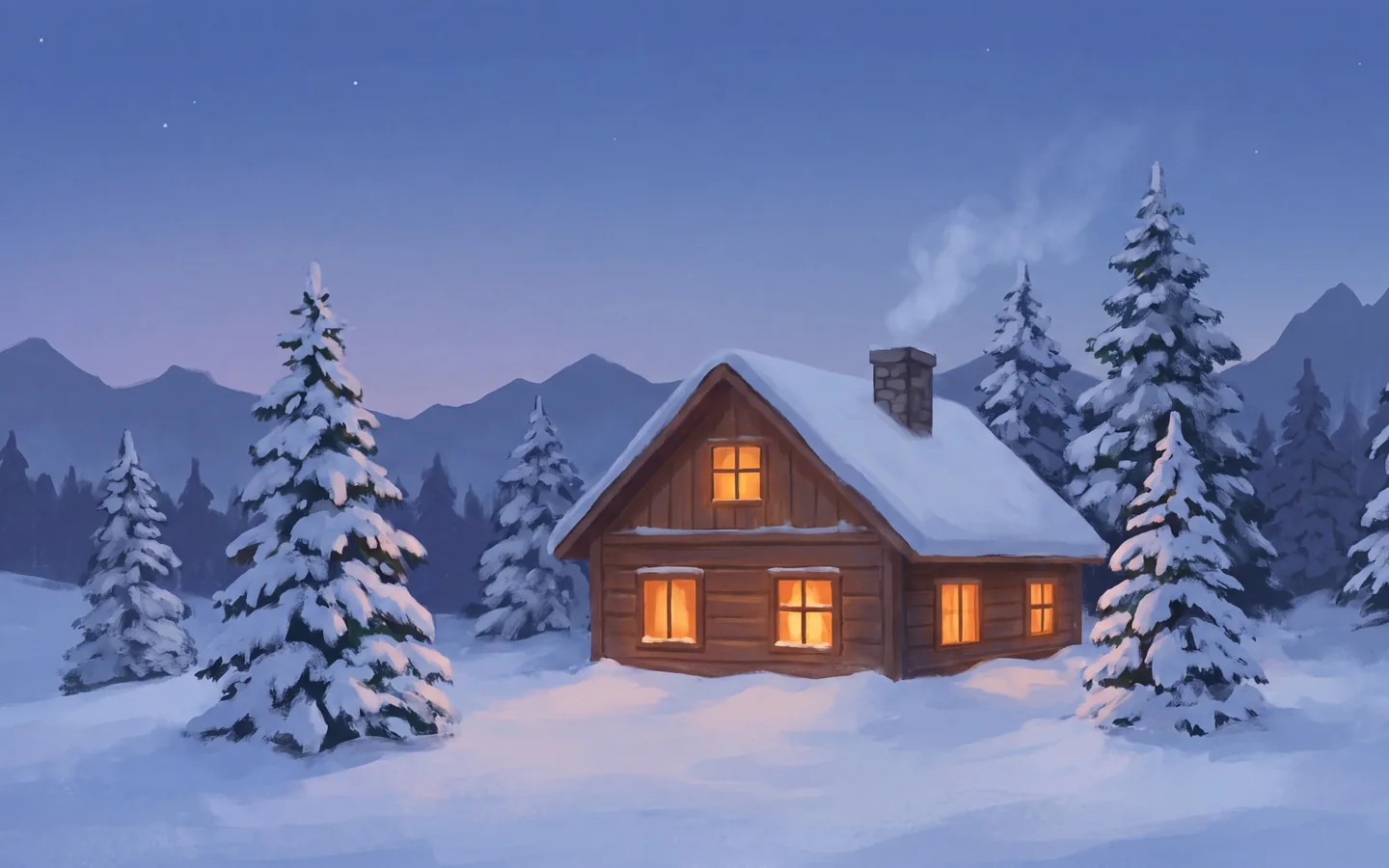
„Twinkle Lights“ pakabina mirgančias Kalėdų ir švenčių lemputes virš „Mac“ darbalaukio, taip pat „iPhone“ ir „iPad“, o jei norite, pridės ir švelnaus sniego. „iPhone“ mirgėti gali net užrakinimo ekranas.



Pamatykite judant
Nuorašas
Čia „Twinkle Lights“. Su „Twinkle Lights“ sukursite visiškai įtraukiančią darbo aplinką savo „Mac“. Pridėkite mirgančių lempučių, kaip sako pavadinimas. Pakabinkite jas ekrano viršuje, arba kaip rėmelį aplink jį. Rinkitės iš dešimties sezonų, nuo Kalėdų iki Helovino, įvairių meninių stilių arba paprastų lempučių. Sniego, krintančių lapų ar vyšnių žiedlapių. Jie renkasi ant jūsų langų. O jei nuotaika kiek niūresnė, pridėkite lietaus ir rūko. Dirbti tiesiog tampa daug malonesnis, ypač jei prie stalo sėdite visą dieną. „Twinkle Lights“.
Dabar „iPhone“ ir „iPad“
Truputis šventinės nuotaikos kaskart atrakinus
Išsaugokite sceną kaip animuotą ekrano foną, ir „iPhone“ sumirgės jį pažadinus. Tos pačios lemputės, sezonai ir sniegas kaip „Mac“, be to, valdikliai pradžios ekranui ir užrakinimo ekranui.
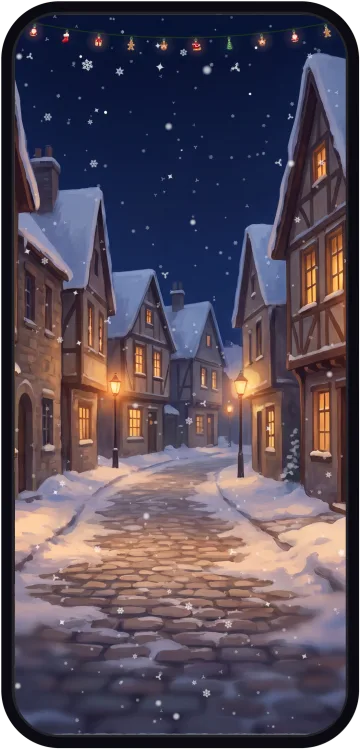
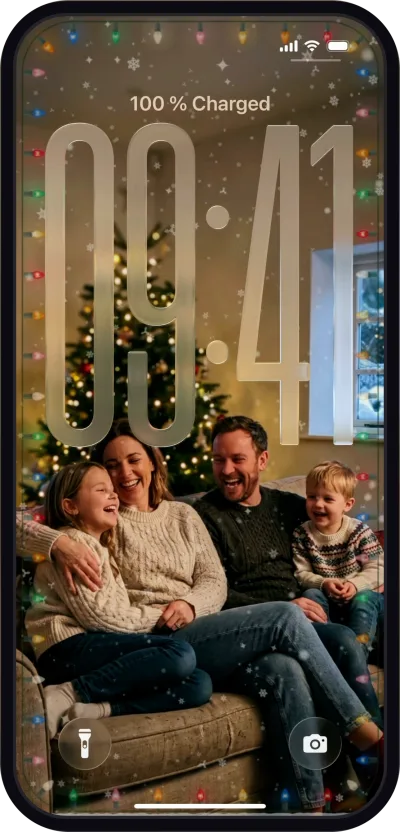
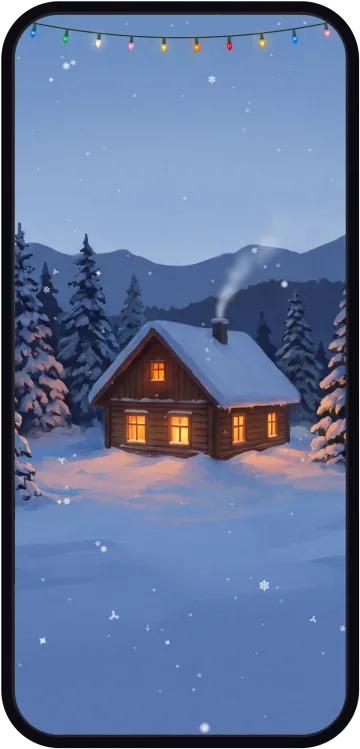
Kaip tai veikia
- Bakstelėkite ekraną, tada mygtuką Išsaugoti kaip animuotą ekrano foną.
- Atidarykite programą „Photos“. Atidarykite naująjį Live Photo. Bakstelėkite „Bendrinti“, tada „Naudoti kaip ekrano foną“.
- Šiek tiek sumažink nuotrauką suspausdamas pirštais, kol kraštai sutaps. Palieskite mygtuką „Motion“, kad ji judėtų.
- Pažadinkite iPhone: lemputės mirga.
Ir sistemoje Android
Nustatykite sceną kaip animuotą ekrano foną, ir lemputės mirgės pagrindiniame ekrane. Tie patys sezonai, lemputės ir orai – virš nutapyto paveikslo, jūsų nuotraukos ar jūsų pasirinktų nuotraukų rinkinio, taip pat valdikliai pagrindiniam ekranui.

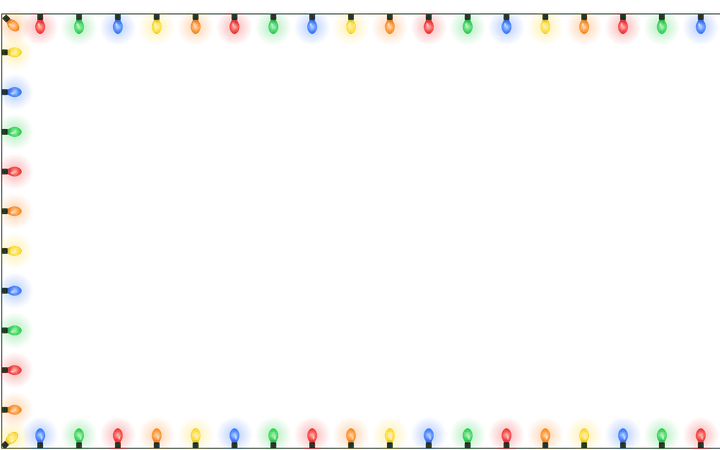
Viena girlianda per visus ekranus
Lemputės seka viso jūsų darbalaukio kontūrą.


Tegul sninga, kaip jums patinka
Pasirinkite kiekį, vėją ir snaigių formas.
Tiek girliandų, kad akys raibsta
Klasikinės, tikroviškos, pikselių grafika ir kita.
- RealistiškasKalėdos

- 8 bitųRudens lapai

- 16 bitųHelovinas

- Švelnios iliustruotosVelykos

- Retro C9Kalėdos

- Fėjų LEDBaltoji žiema

- Klasikinės

- Spragėsiai

- Edisonas


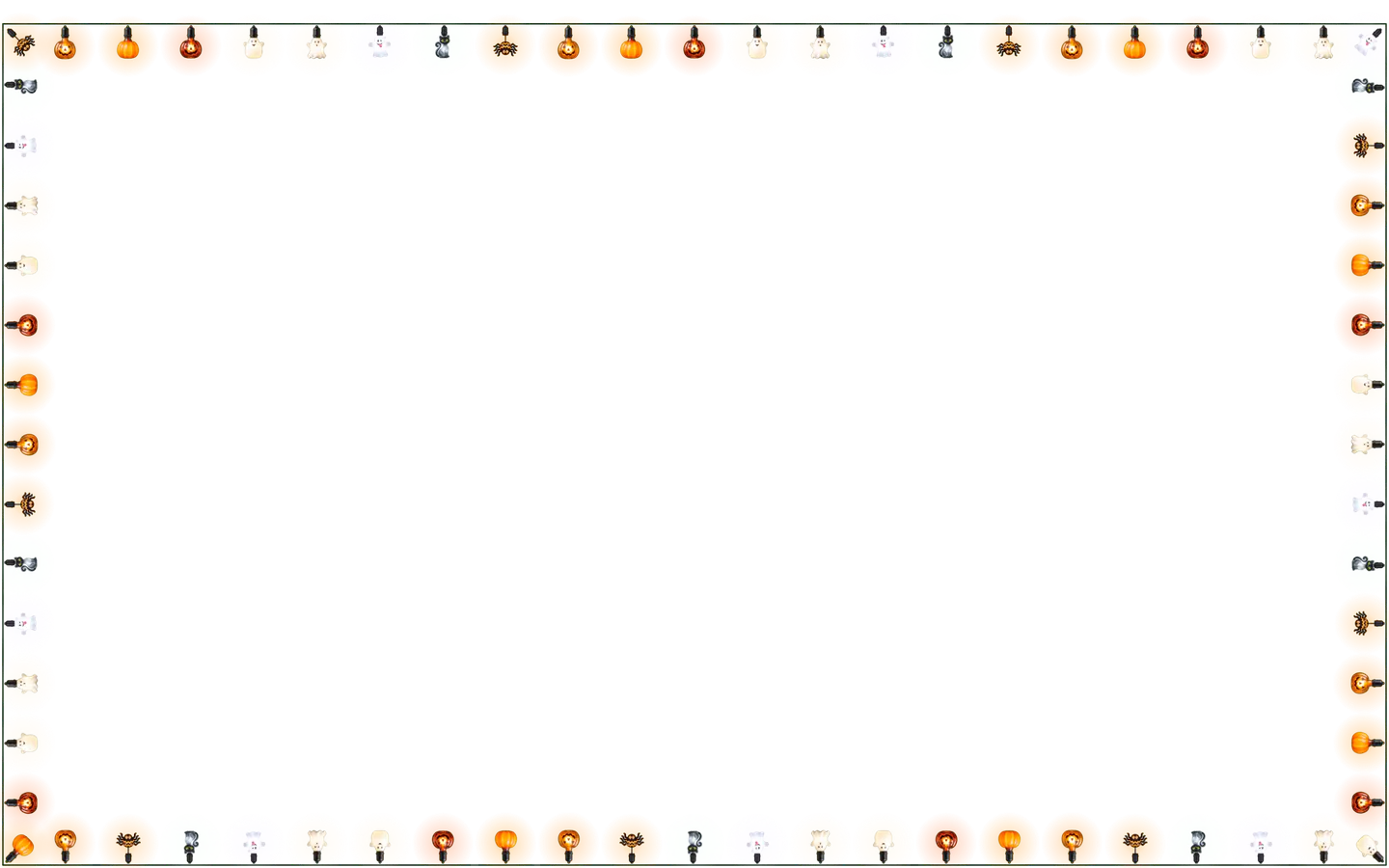

Kiekvienam sezonui
Kalėdos, Chanuka, Helovinas, Velykos ir kitos šventės.


Pritaikykite sau
Spalvos, dydis, laidas ir mirgėjimo efektai.



Skaičiuokite dienas iki švenčių
Darbalaukio valdiklis Kalėdoms, Helovinui ir ne tik.


Tegul krenta lapai
Klevas, ąžuolas, ginkmedis ir kiti, su lemputėmis arba be.

Twinkle Lights