Para Mac
Luces de Navidad en tu Mac
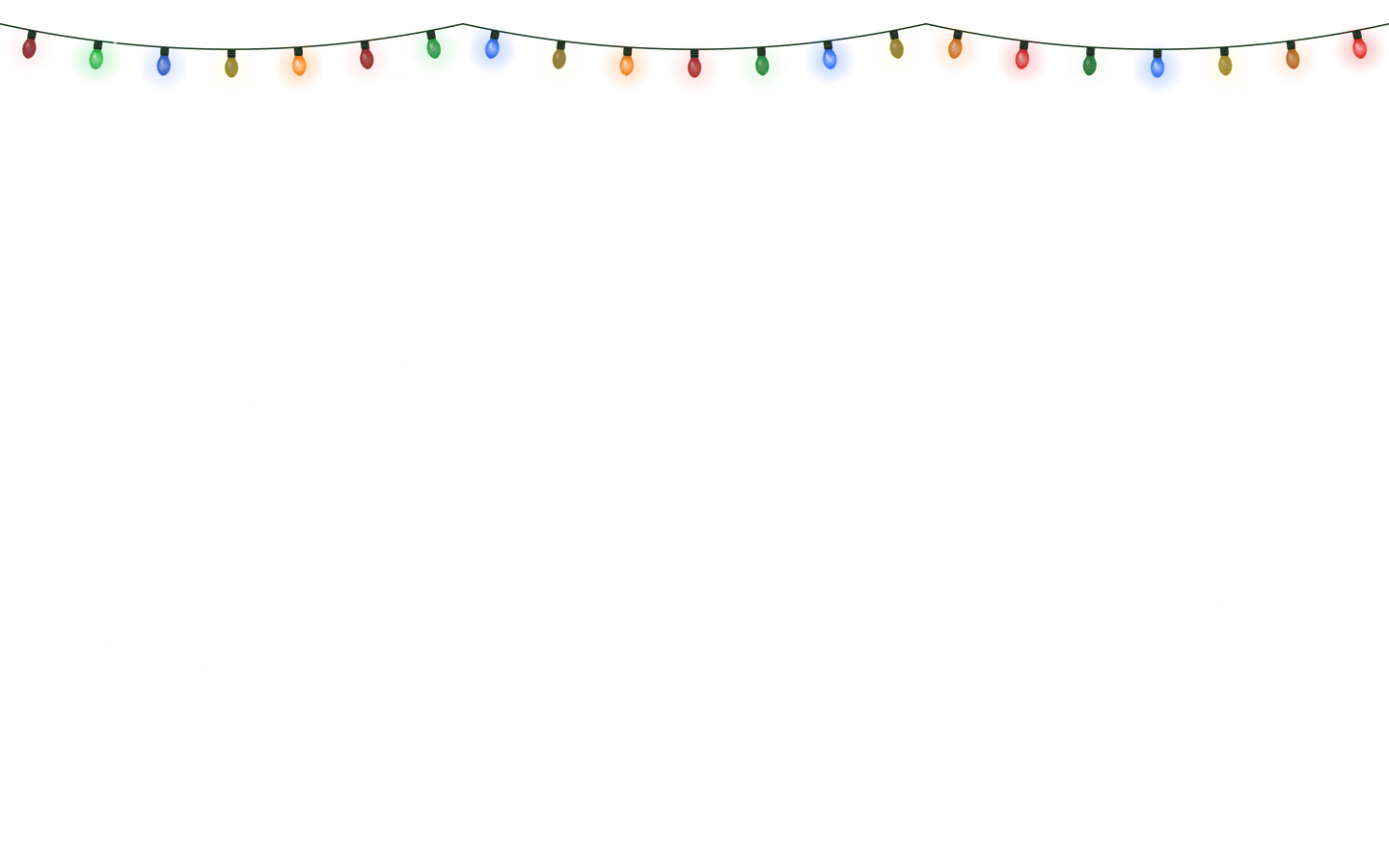
Twinkle Lights cuelga luces de Navidad que centellean a lo largo de la parte superior de la pantalla, bajo la barra de menús, o alrededor como un marco. Se colocan sobre tu propio escritorio y nunca interceptan un clic.

Cómo funciona
- Abre Twinkle Lights: aparece una pequeña bombilla en la barra de menús y las luces se encienden.
- Haz clic en la bombilla y elige Ajustes…. En Temporadas, selecciona Navidad, Figuras navideñas o Invierno blanco.
- En la página Guirnalda, elige Colgante para las guirnaldas bajo la barra de menús o Marco para luces por todo el borde.
- Haz clic con el botón derecho en la bombilla para ocultar las luces un momento, y otra vez para recuperarlas.
Elige tus bombillas
La estación Navidad tiene seis estilos, desde Realista hasta C9 retro y LED de hadas. O cuelga las bombillas Clásica, Palomitas o Edison.
- RealistaNavidad

- C9 retroNavidad

- LED de hadasInvierno blanco

- Clásica

- Palomitas

- Edison

Aún más para tu Mac
Que nieve
La nieve cae sobre tu escritorio y se acumula en tus ventanas. Si mueves una ventana, se sacude.
En todas tus pantallas
Con la disposición Marco, una guirnalda puede recorrer el contorno de todo tu escritorio, en varias pantallas.
Cuenta los días
El widget Cuenta atrás de fiestas en tu escritorio cuenta los días que faltan para Navidad.

Ilumina tu Mac para Navidad